ما المشكلة التي يحلها رادار Wi-Fi؟
قد تظهر في المنزل مناطق ضعيفة التغطية أو تتداخل شبكتك مع شبكات قريبة، فيصبح التصفح أو اللعب أقل استقراراً. يساعدك رادار MegaBit Wifi على مقارنة مؤشرات الإشارة أثناء انتقالك بين الأماكن، وفهم القنوات والشبكات المحيطة قبل تغيير إعدادات الراوتر.
إذا كنت تبحث عن تحليل شبكات الواي فاي أو تقوية إشارة الإنترنت أو كشف تداخل الشبكات، فابدأ بقياس التغطية في أكثر من موضع. يساعدك تطبيق WiFi Radar للأندرويد على فهم هذه المؤشرات، لكنه لا يسرّع باقة الإنترنت تلقائياً.
بهذه الطريقة يمكنك اختبار موضع الهاتف أو الراوتر، وملاحظة الأماكن التي تبدو فيها الإشارة أقوى. الرادار أداة لمساعدتك على استكشاف تغطية الواي فاي، وليس خريطة هندسية مضمونة لكل جدار أو غرفة.
كيف تُقرأ قوة الإشارة؟
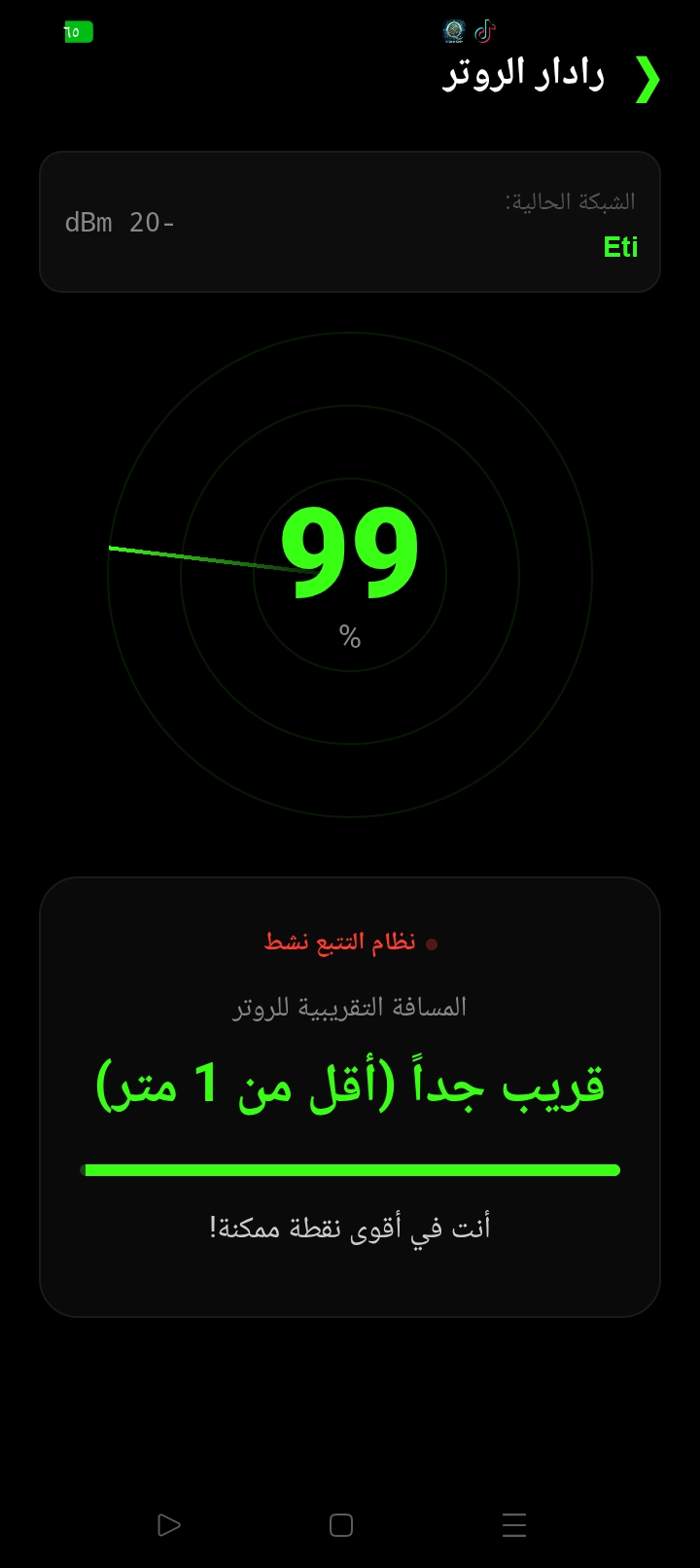
تعتمد قراءة قوة الإشارة عادةً على قيمة RSSI التي يوفرها Android وأدوات الشبكة. تتأثر القراءة بالمسافة والعوائق ومكان الهاتف والتداخل، وقد تختلف طريقة عرضها من جهاز إلى آخر. لذلك استخدمها للمقارنة بين مواقع مختلفة على الهاتف نفسه، لا كقياس مطلق ثابت.
إذا ظهرت القراءة بوحدة dBm، فالقيمة الأقرب إلى الصفر تعني عادةً إشارة أقوى؛ فمثلاً تكون -50 dBm أقوى غالباً من -75 dBm. لكنها ليست مقياس مسافة دقيقاً: تتغير بحسب الجدران واتجاه الهاتف والهوائي والنطاق، لذلك استخدمها لمقارنة المواضع لا لتحديد بُعد الراوتر بالأمتار. If the reading is shown in dBm, a value closer to zero usually indicates a stronger signal; for example, -50 dBm is generally stronger than -75 dBm. It is not a precise distance measurement: walls, phone orientation, antennas, and band all affect it. Use it to compare locations, not to estimate the router's distance in meters.
قد يعرض التطبيق بيانات النطاق أو التردد، مثل 2.4GHz أو 5GHz، إذا كانت متاحة على الجهاز. لا توجد نسبة واحدة مثل 80% تضمن استقرار الإنترنت؛ جودة الاتصال تتأثر أيضاً بالراوتر والازدحام وخدمة مزود الإنترنت.
ما الذي يكشفه رادار Wi-Fi؟ What can Wi-Fi radar reveal?
يعرض الرادار الشبكات التي يستطيع الهاتف رصدها وقت الفحص، وقد يبيّن اسم الشبكة أو نطاقها أو قناتها وقوة الإشارة بحسب إصدار Android والجهاز والأذونات. إنه قراءة لمعلومات Wi-Fi المتاحة، وليس خريطة فعلية للموجات أو قياساً لكل مصادر التشويش في المكان. Radar displays the networks your phone can detect during a scan. Depending on Android, the device, and permissions, it may show network names, bands, channels, and signal strength. It reads available Wi-Fi information; it is not a physical map of radio waves or a measurement of every source of interference.
قد لا تظهر الشبكات التي تخفي اسمها في نتائج المسح العادية، ولا يمكن ضمان اكتشافها جميعاً. كما أن ظهور شبكة قريبة لا يعني وحده أنها تسبب بطئاً؛ قارن القنوات وقوة الإشارة ونتائج اتصالك قبل تغيير الإعدادات. Networks that hide their names may not appear in ordinary scan results, and detection of all such networks cannot be guaranteed. A nearby network alone does not prove it is causing slowdowns; compare channels, signal strength, and your connection results before changing settings.
طريقة استخدام رادار الشبكات
- افتح تطبيق MegaBit Wifi واختر أداة رادار الشبكات أو تحليل Wi-Fi.
- امنح أذونات الموقع أو Wi-Fi التي يتطلبها إصدار Android لديك، وفعّل خدمات الموقع إذا طلبها النظام.
- انتظر اكتمال قراءة الشبكات المتاحة، ثم قف في مكان ثابت وسجّل المؤشرات.
- تحرك إلى غرف أو زوايا مختلفة وكرر القراءة بالشروط نفسها لمقارنة التغطية.
- جرّب تغيير موضع الراوتر أو إعداد القناة من لوحة الراوتر إذا كنت تملك صلاحية إدارته، ثم أعد القياس.
كيف تختار موضعاً أفضل للراوتر؟ How to choose a better router location
تحرك بهاتفك إلى الغرف التي تستخدم فيها الشبكة وسجّل قوة الإشارة في كل موضع بالشروط نفسها. المكان الذي يعطي قراءة أقوى ومتكررة قد يكون خياراً أفضل للتغطية، لكن الرادار لا يستطيع ضمان تغطية متساوية لكل الغرف؛ اختبر الاتصال الفعلي قبل تثبيت موقع الراوتر. Walk with your phone to the rooms where you use the network and record signal strength in each location under the same conditions. A spot with a consistently stronger reading may offer better coverage, but radar cannot guarantee equal coverage in every room; test the actual connection before settling on a router location.
كيف تقلل تداخل الشبكات وتحسن التغطية؟
- ضع الراوتر في مكان مفتوح وقريب من وسط المساحة التي تستخدمها.
- أبعده عن الخزائن المغلقة والعوائق الكبيرة ومصادر التداخل المحتملة.
- افحص ازدحام القنوات قبل تغييرها؛ القنوات 1 و6 و11 شائعة في نطاق 2.4GHz، لكن الأنسب يتوقف على بيئتك.
- جرّب نطاق 5GHz قرب الراوتر إذا كان جهازك يدعمه، مع الانتباه إلى أن تغطيته أقصر عادةً من 2.4GHz.
- غيّر إعداداً واحداً في كل مرة، ثم أعد اختبار السرعة في المكان نفسه.
ما التقنية وراء رادار Wi-Fi؟
يمكن لتطبيق Android استخدام واجهات النظام مثل WifiManager لقراءة معلومات الشبكة المتاحة، ومنها مؤشرات RSSI وبعض تفاصيل التردد عند دعم الجهاز والأذونات. تعرض واجهة MegaBit Wifi هذه البيانات بشكل مفهوم للمستخدم.
تختلف النتائج وتواتر تحديثها بين إصدارات Android ومصنّعي الهواتف. وقد يقيّد النظام نتائج المسح أو يتطلب أذونات محددة؛ لذلك لا ينبغي اعتبار الرادار مسحاً دائماً أو ضماناً لاكتشاف كل الشبكات المحيطة.
هل رادار Wi-Fi يسرّع الإنترنت؟
الرادار لا يزيد سرعة باقة الإنترنت بذاته. فائدته أن يساعدك على فهم التغطية وملاحظة التداخل ومقارنة مواضع الاتصال، لتتمكن من اختيار إعداد أو موقع أفضل عند توفر ذلك. سرعة الخدمة النهائية تعتمد أيضاً على الراوتر ومزود الإنترنت والأجهزة المتصلة.
للمزيد حول الأجهزة المتصلة وتأمين الشبكة، اقرأ دليل تحسين شبكة Wi-Fi المنزلية، أو تعرّف على صفحة محلل Wi-Fi في MegaBit Wifi.
أسئلة شائعة عن تحليل Wi-Fi
هل تعني قراءة 80% أن اتصال الواي فاي مستقر؟
ليست بالضرورة. طريقة تحويل RSSI إلى نسبة تختلف بين الأجهزة، كما تتأثر الجودة بالتداخل والازدحام والراوتر. استخدم القراءة لمقارنة الأماكن على جهازك نفسه.
هل يستطيع رادار Wi-Fi اكتشاف كل الشبكات والأجهزة؟
لا. تعتمد النتائج على نطاق الهاتف والأذونات وإصدار Android وإعدادات الشبكات. وقد لا تظهر الشبكات التي تخفي اسمها في المسح العادي، ولا يمكن ضمان اكتشاف جميع الشبكات أو الأجهزة.
ما الفرق بين نطاقي 2.4GHz و5GHz؟
يوفر 2.4GHz تغطية أوسع عادةً وقد يكون أكثر ازدحاماً، بينما يمكن أن يقدم 5GHz أداءً جيداً قرب الراوتر مع مدى أقصر غالباً. يعتمد الاختيار على جهازك ومكان الاستخدام والبيئة اللاسلكية.